시뮬레이션 결과를 OBJ 파일 시퀀스로 뽑아냈는데, 블렌더(Blender)로 가져와서 렌더링하려니 막막하셨나요?
프레임별로 쪼개진 OBJ 파일을 하나의 애니메이션으로 합치고, 실크(Silk) 느낌의 고급스러운 머테리얼을 적용해 렌더링하는 방법까지 한 번에 정리해 드립니다.
필수 준비물: Stop Motion OBJ (무료)
블렌더 기본 기능으로는 수백 장의 OBJ 파일을 애니메이션으로 연결하기가 매우 번거롭습니다.
이를 해결해 주는 'Stop Motion OBJ' 애드온을 사용하면 클릭 한 번으로 해결됩니다.
- 다운로드: GitHub 배포 페이지에 접속합니다.
- 파일 받기: 최신 버전의 Source code (zip) 파일을 다운로드합니다. (Gumroad에서는 유료지만, 깃허브에서는 오픈소스로 무료입니다.)
- 설치: Blender 실행 -> Edit -> Preferences -> Add-ons -> Install... 버튼을 눌러 다운로드한 zip 파일을 선택합니다.
> "No module named..." 에러 해결법
설치 후 체크박스를 켜려고 할 때, ModuleNotFoundError: No module named 'Stop-motion-OBJ-2' 같은 오류가 뜨면서 활성화가 안 되는 경우가 있습니다.
이것은 폴더 이름에 들어있는 하이픈(-)이나 숫자 때문에 블렌더가 경로를 인식하지 못해서 생기는 문제입니다.
✅ 해결 방법
- 블렌더를 종료합니다.
- 애드온 설치 경로로 이동합니다.
- 경로: C:\Users\[사용자명]\AppData\Roaming\Blender Foundation\Blender\[버전]\scripts\addons
- Stop-motion-OBJ-2.x.x 처럼 되어 있는 폴더 이름을 stop_motion_obj 로 변경합니다. (하이픈 빼고 언더바 _ 사용)
- 블렌더를 다시 켜고 애드온을 활성화하면 정상적으로 작동합니다!
시뮬레이션 불러오기 (Import)
애드온이 활성화되었다면 Stop-motion을 사용할 수 있는 메뉴가 생깁니다.
- File > Import > Mesh Sequence (.obj) 클릭.
- OBJ 파일들이 들어있는 폴더로 이동 후 A 키를 눌러 전체 선택.
- Import 버튼 클릭.
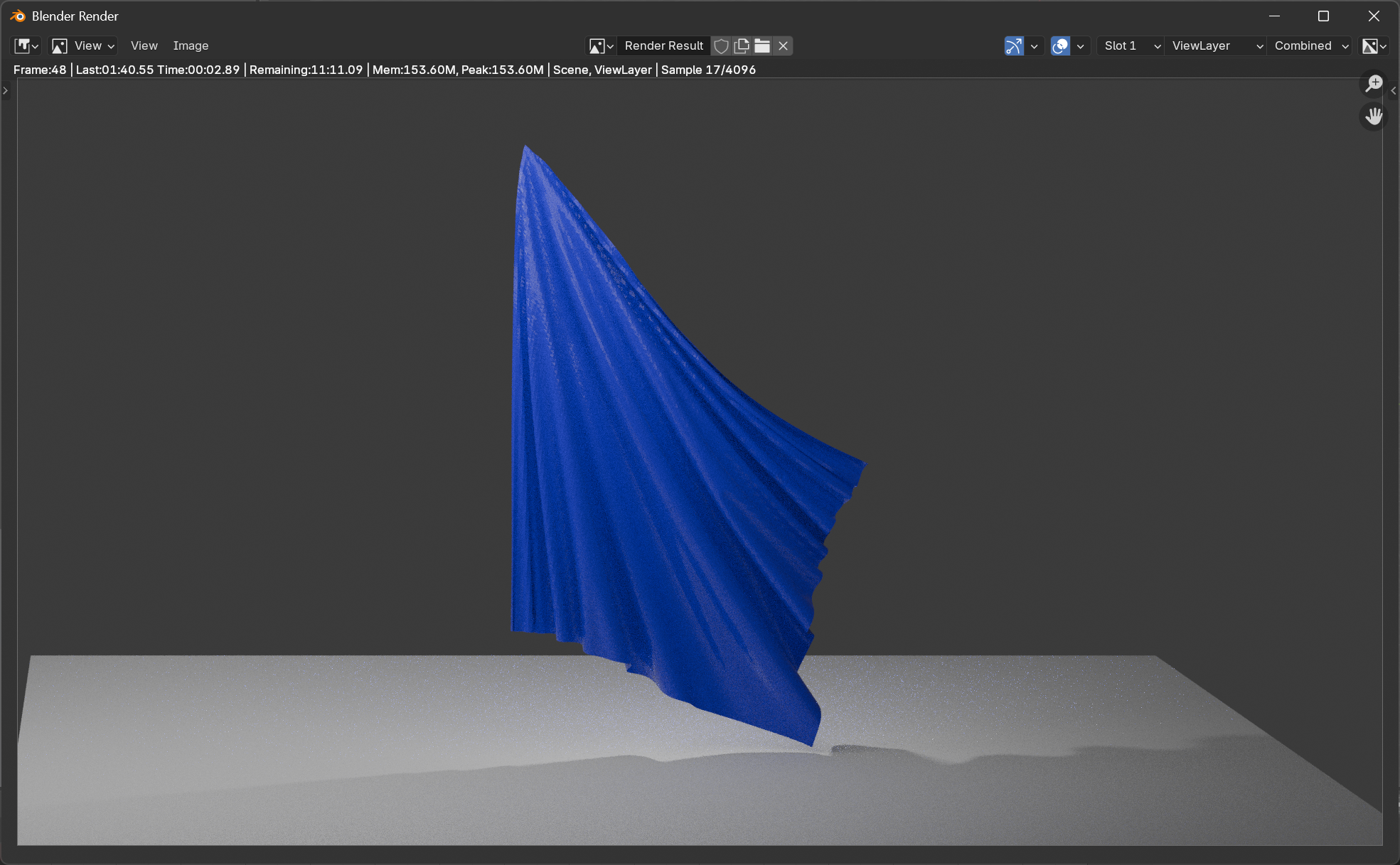
- 타임라인을 재생해 보면 옷이 움직이는 것을 볼 수 있습니다.
- Tip: 불러온 직후에는 표면이 각져 보입니다. 오브젝트를 마우스 우클릭 -> Shade Smooth를 적용하시면, 부드러워집니다.

실크(Silk) 느낌 재질 세팅
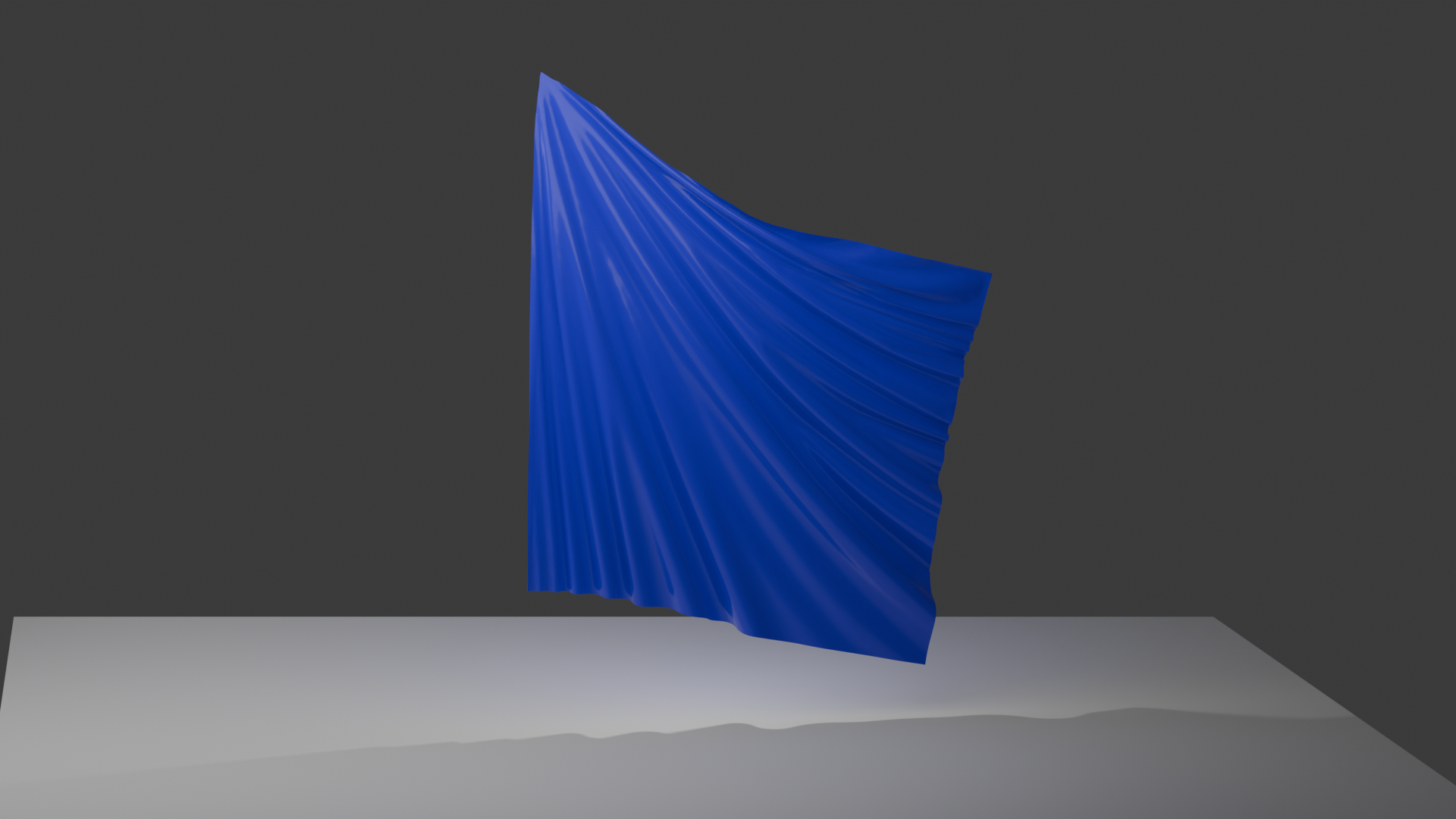
시뮬레이션의 꽃은 질감입니다. Cycles 엔진 기준으로, 고급스러운 실크 느낌을 내는 설정값입니다.
- Render Engine: Cycles (필수)
- Material (Principled BSDF):
- Base Color: 와인색, 네이비 등 짙은 색 추천
- Roughness (거칠기): 0.2 ~ 0.3 (매끄럽게)
- Anisotropic (이방성): 0.6 ~ 0.9 (핵심 설정 요소)
- 이 값을 올려야 빛이 동그랗게 맺히지 않고, 실크 특유의 길게 늘어지는 하이라이트가 생깁니다.
- Sheen (광택): 0 또는 아주 낮게 (벨벳이 아니므로 낮춥니다)
스튜디오급 렌더링을 위한 카메라 & 조명
아무리 좋은 시뮬레이션도 조명이 나쁘면 티가 안 납니다. 다음과 같이 카메라를 세팅하시면 됩니다!
📸 카메라 세팅 (패션 화보 느낌)
- 카메라가 오브젝트를 바라보게 설정
- 카메라를 직접 움직이는 건 어렵습니다. 뷰포트에서 내가 보고 있는 화면을 그대로 카메라 앵글로 고정하는 기능을 쓰세요.
- 카메라 시점 전환: 숫자패드 0 (또는 우측 상단 카메라 아이콘)을 눌러 카메라 뷰로 들어갑니다.
- 화면 고정 (Lock):
- 단축키 N을 눌러 오른쪽 사이드 메뉴를 엽니다.
- View 탭을 클릭합니다.
- Lock Camera to View 체크박스를 켭니다.
- 구도 잡기:
- 이제 평소처럼 마우스 휠로 화면을 돌리고 확대/축소해보세요. 카메라가 내 시선을 따라 움직입니다.
- 원하는 구도가 잡히면 Lock Camera to View 체크를 끄세요. (중요! 안 끄면 구도가 또 틀어집니다.)
- 카메라를 직접 움직이는 건 어렵습니다. 뷰포트에서 내가 보고 있는 화면을 그대로 카메라 앵글로 고정하는 기능을 쓰세요.
- Focal Length (초점 거리): 85mm ~ 105mm
- 망원 렌즈를 써야 왜곡이 없고 옷의 형태가 정직하고 고급스럽게 담깁니다.
- Depth of Field (아웃포커싱):
- Focus Object를 옷으로 설정하고, F-Stop을 2.8 정도로 낮춰 배경을 살짝 날려줍니다.
💡 조명 세팅 (3점 조명) 실크는 면적이 넓은 조명을 써야 예쁩니다. Point Light 대신 Area Light를 사용하세요.
- Key Light (주 조명): 정면 45도 위쪽. 크기를 아주 크게(2m 이상) 키워서 부드러운 빛을 만듭니다.
- Rim Light (역광): 피사체 뒤쪽에서 어깨 라인을 스치듯 비춥니다. 강도를 세게 주면 실루엣이 살아나면서 퀄리티가 급상승합니다. (가장 중요!)
- Fill Light (보조 조명): 반대편 어두운 부분을 은은하게 밝혀줍니다.
마무리하며
이제 F12를 눌러 렌더링 해보세요. 옷 주름을 타고 흐르는 빛과 실크의 질감이 시뮬레이션을 훨씬 돋보이게 만들어 줄 것입니다.
'개발 > 일반' 카테고리의 다른 글
| [개인프로젝트] 내 가치관과 맞는 대선후보 찾기 (1) | 2025.05.27 |
|---|---|
| Inno Setup으로 인스톨러 만들기 기초편 (0) | 2021.12.27 |
| git commit message template 만들기 (0) | 2021.11.08 |
| Inno Setup > 기 설치 프로그램 삭제 후 재설치 스크립트 (1) | 2021.10.14 |
| 윈도우10 폴더 바로가기 오류가 난다면?? (10) | 2017.08.08 |